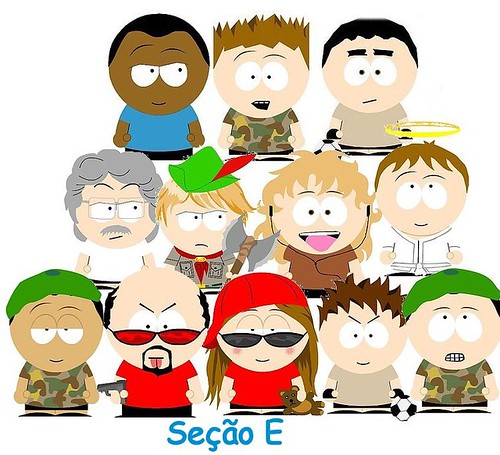
Cartunize-se! Bah, eu sei bem (ou não :))), como o pessoal adora estes bonequinhos. Quem não está muito afim de dar a cara pra bater, sempre pode dar o boneco.
Mas o Cardoso se superou na investigação da arte de avatarizar a própria figura e escreveu um relatório de pesquisa amplamente documentado. Auto-etnografia pura.
A avaliação dos sites de produção de avatares, inclusive o que produziu eu os meus colegas de trabalho acima, é imperdível. (um link pra quem me achar aí em cima!)
Deixo a dica e saio correndo para mais uma manhã de basquete.
*não pensem que eu acordei a esta hora... este post é pré-datado. (mas tem fundos) * update: uma pequena barbeiragem no domingo deu um furo para alguns leitores sobre este post :)
Andei testando no blog da minha 5ª série e até atualizei uma das minhas blogquests e esqueci de comentar aqui e no Vamos Blogar sobre a última novidade no Blogger: ele agora hospeda as imagens juntamente com o blog.
Logo, os blogs com endereço .blogspot.com não precisam mais correr atrás de alternativas para hospedagem de imagens. O que vou procurar descobrir é que espaço se pode usar para isso.
Esta era A grande dificuldade do Blogger, depois que eles acabaram com a dificuldade da língua. Agora não tem como não ser o aplicativo mais usado no Brasil. Se colocar trackback e categorias para a versão gratuita fica completo.
À pedidos vou blogar aqui um pequeno tutorial que ensina como associar o Flickr + Blogger para colocar suas fotos/posts nos dois locais ao mesmo tempo.
1 - Inicie criando uma conta no Flickr e um blog no Blogger.
(para usuários do Blogger. Pode ser um pouco diferente para outros serviços) faça o login
abaixo e a esquerda clique em Your Account
procure a seção Blogging e clique em Your Blogs
clique em Set up a new blog
escolha o sistema e clique em Next
coloque seu nome de usuário e senha e clique Next
escolha o blog e clique em Next (é possível configurar mais de um blog)
na tela que aparecer, confirme os detalhes e, se tudo estiver ok, clique em All Done, senão volte e corrija.
na tela All Done!, clique em create a custom posting template para configurar o formato que as imagens/post irão ter.
na tela que aparecer, escolha um dos layouts clicando no seu link. Vai ser mostrdo o exemplo em detalhes. Se lhe agradar clique em Use This, se gostar mas quiser personalizar clique em Customiza, se não gostar e quiser ver outro, volte clicando no link go back and choose another layout.
terminada esta parte vai aparecer uma tela onde estão todos os seus blogs e onde é possível editar as configurações e testar a postagem (clique em Test Post)
agora, procure nesta página o link set it up to post automatically to your blog. e clique nele.
na página que abrir vai aparecer o endereço para postar por email para o Flickr somente. Abaixo clique no link Set it up here, para configurar o email para postar no blog.
escolha o tamanho da foto e, abaixo marque o item Yes, please, para incluir o texto junto a foto. Clique, então, em SAVE.
vai retornar a página onde aparecem os dois endereços de email. O 2º é para envio de imagem e texto direto para o blog configurado.
Obs: caso vc configure mais de um blog, configure um deles para receber a postagem por email. (clique em here, abaixo do endereço de email)
3 - Postando:
direto do telefone celular: capture a foto e envie para o email configurado no Flickr (o 2º) - (caso queira edtar a foto antes de postar envie para seu endereço de email e use a postagem pelo computador)
no computador (1):
entre no Flickr, faça o login, entre em Upload Photos, selecione os arquivos e clique em upload.
na página que aparecer complete/corrija os dados da foto e clique em SAVE.
na página que aparecer, clique na foto para mostrá-la junto com ferramentas do Flickr. Uma das ferramentas é BlogThis, clique nela para enviar a foto para um dos seus blogs.
abre uma página onde diz Compose your blog entry (componha seu post). Complete/corrija título e texto e clique em Post Entry
se tudo estiver ok aparece a mensagem Your blog entry has been posted!. Clique em take a look at your blog para abrir seu blog.
no computador (2):
envie a foto para o 1 º endereço configurado no Flickr >> ex: bay44fell@photos.flickr.com
entre no Flickr, faça o login, clique na foto e depois em BlogThis
siga conforme o (1)
no computador (3):
envie a foto para o 2º endereço configurado no Flickr >> ex: bay44fell2blog@photos.flickr.com
vá olhar seu blog!
cbs: no Blogger >> pode-se editar os posts enviados por email para corrigir algum erro.

![[Powered by Blogger]](http://buttons.blogger.com/bloggerbutton1.gif)




 rss, imagens e recursos para educação